全て
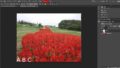
上部メニュー「選択」⇒「全て」をクリックします。
表示されている画像 全てを選択します。画像全体をコピーするときなどに使います。
エッジを絞り込む
上部メニュー「選択」⇒「エッジを絞り込む」をクリックします。
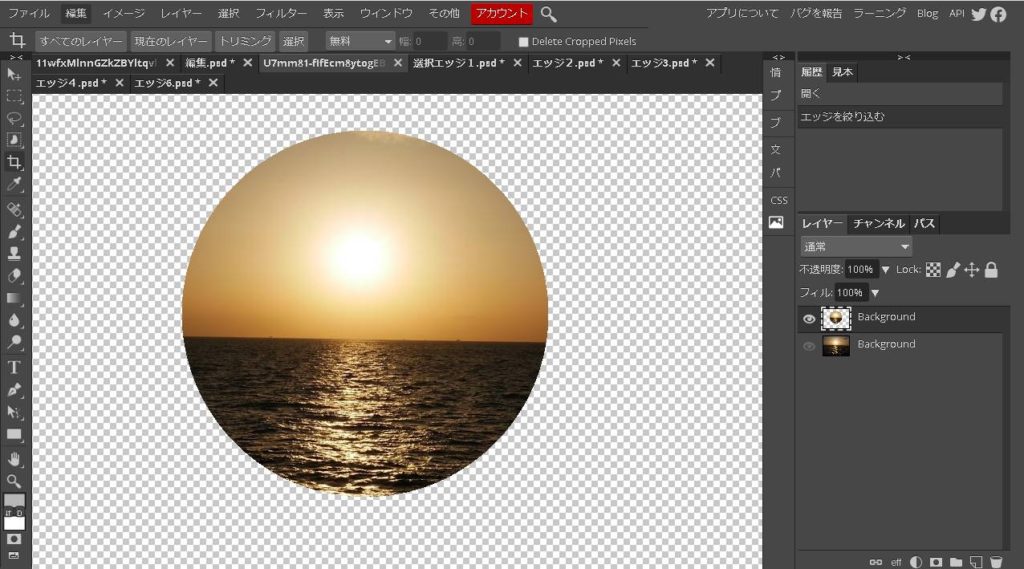
特定部分を円で(丸く)切り取ります。
元の画像を表示させます。

「選択」→「エッジを絞り込む」

切り抜きたいパーツを選択する「サイズ」を決めます。
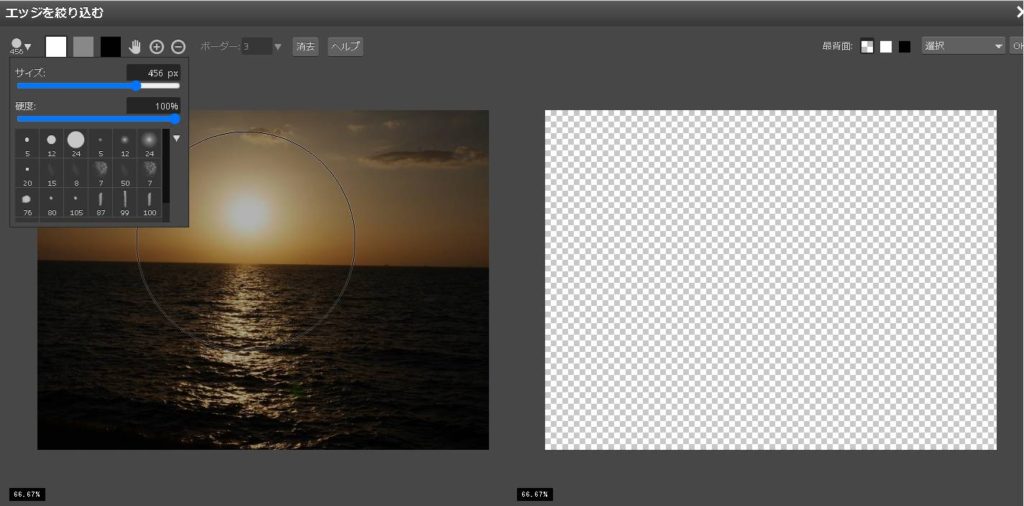
切り取りたい部分を選択しますと右側の画面に抜き出した画像が表示されます。

良ければ 上部右側の「OK」をクリックします。
切り取った部分以外は透明になってますので、他の画像に合成するとき、扱いやすいです。
画像編集が楽しくなるツールです。
カラーレンジ 特定のカラーだけを抽出します。
上部メニュー「選択」⇒「カラーレンジ」をクリックして 作業を進めます。
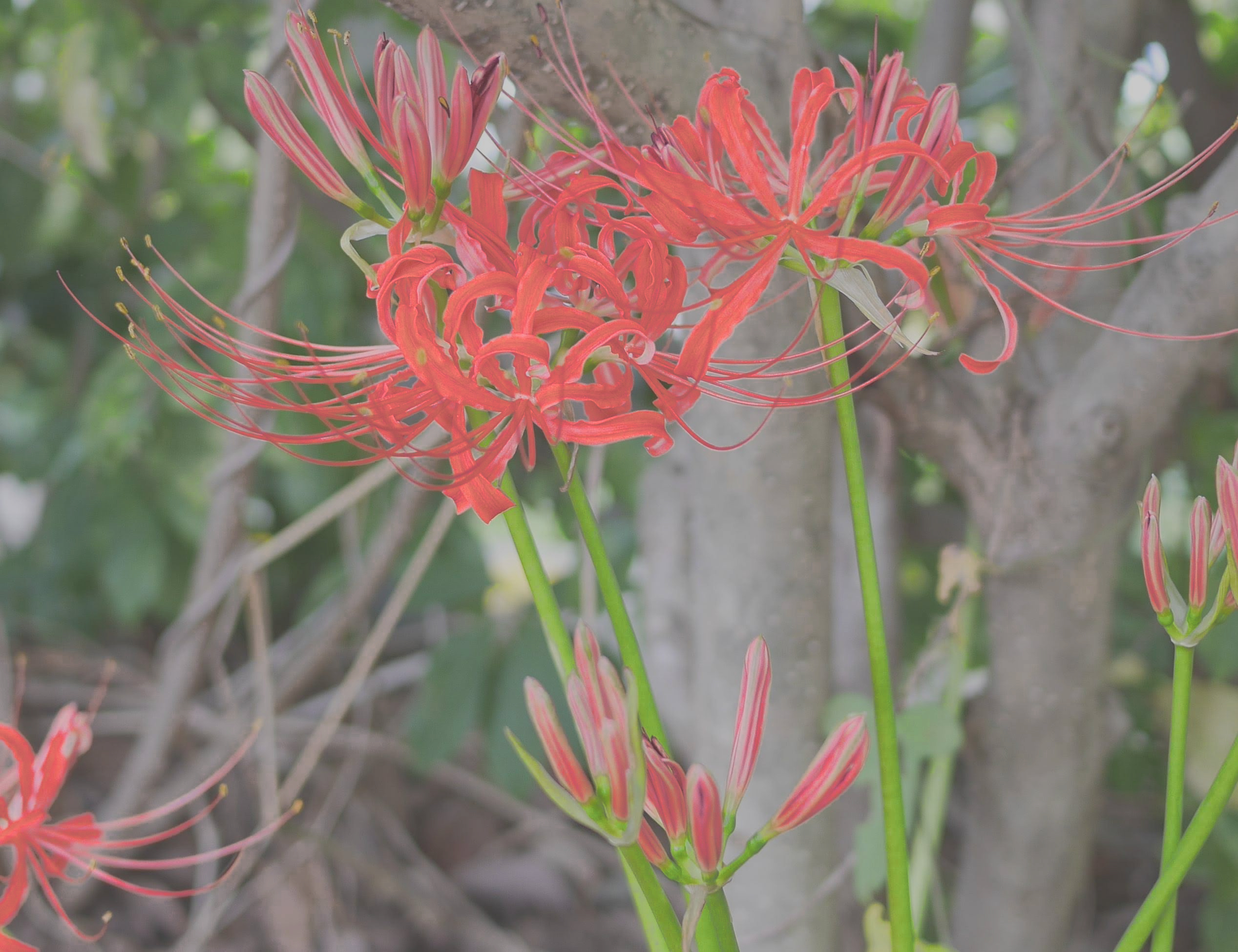
彼岸花の赤と茎の緑を抽出
↓
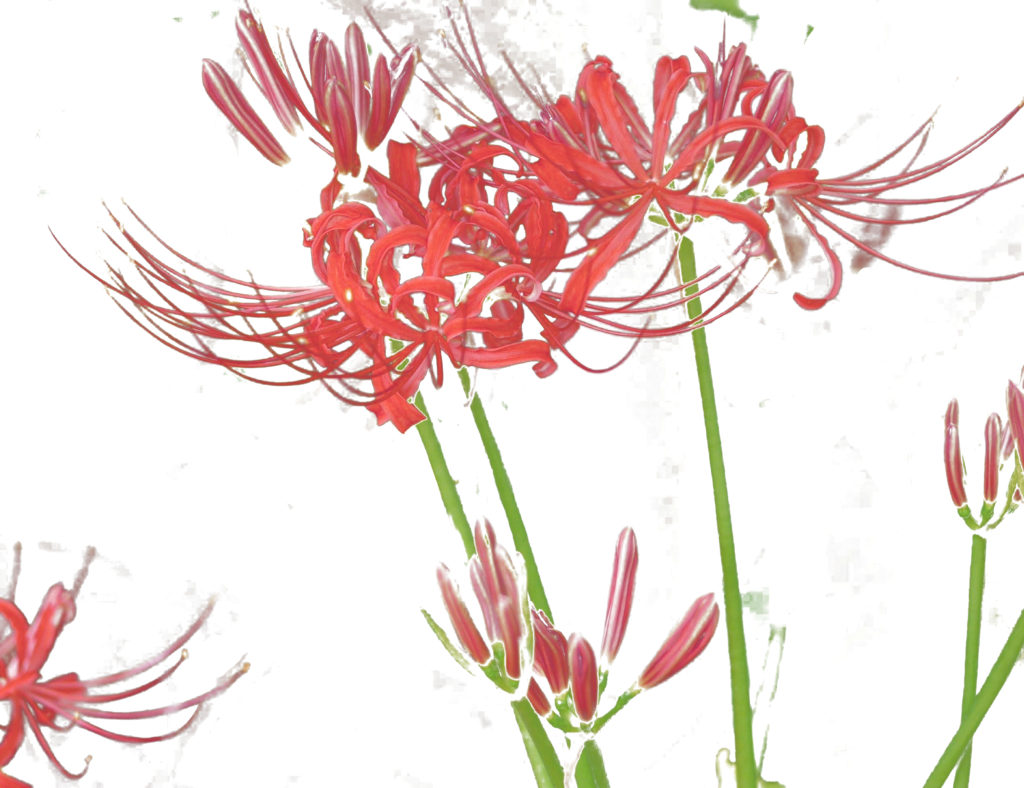
作り方
元の写真を photopea に読み込ませます。
次に 上部メニュー「選択」→「カラーレンジ」を選ぶと下の画像がでます。

次に、抜き出したいカラーにカーソルを当て、クリックすると「カラーレンジ」のプレビュー画面に選択された範囲が表示されます。「あいまいさ」を大きくすると選択範囲が広がり、小さくすると選択範囲が狭まります。
次に「カラーレンジ」の「OK」ボタンをクリックします。
すると下の画像に変わり、選択された範囲が点線で囲まれています。
次に上部メニュー「編集」→「コピー」をクリックします。

次に上部メニュー「ファイル」→「新規」 最背面「透明」で新しいファイルを作ります。

次に上部メニュー「編集」→「ペースト」をクリックすると 選択されたカラーだけのレイヤーが出来上がります。

この作業を繰り返して、抜き出したいカラーの数だけ レイヤーを作成します。
後は、レイヤーを合成すれば完成です。
photopea トップメニューへ
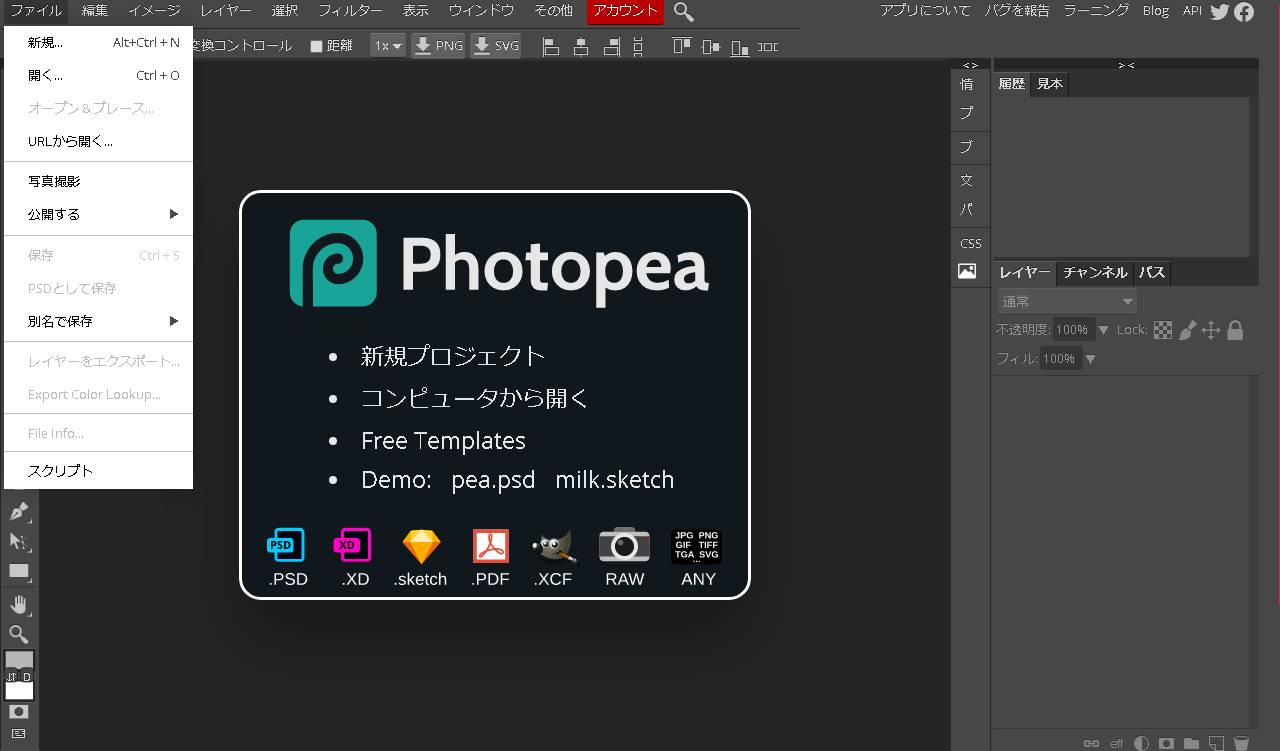
photopea 使い方
無料で使える 画像編集ソフト。私はこのソフトで画像編集を全て対応してます。
dayo.pro
photopea画像編集(サンプル)

photopeaで編集した画像を掲載してます。
無料で使える、優秀な画像編集ソフト「photopea」で作った画像を掲載してます。
dayo.pro